
Dieser Blog ist über OpenStreetMap, dem "Wikipedia für Karten". Der Blog zeigt eine kurze Vorstellung dieses Projekts und erste Schritte zum Bearbeiten der Karte.
Don't wanna be here? Send us removal request.
Statistics
We looked inside some of the posts by geo-klaus and here's what we found interesting.
Average Info
Notes Per Post
2
Likes Per Post
2
Reblog Per Post
0
Reply Per Post
0
Time Between Posts
1 day
Number of Posts By Type
Text
5
Last Seen Tumblr Blogs


post-concussion-syndrome-nb
Delivers consultancy services eke stars piano eke spinal malform
508 posts



Fun Fact
Average visit duration of Tumblr.com is 10 mins and 25 secs.
Text
GPS-Tracks und ein neuer Gehweg
In diesem Beitrag geht es um die Kartierung eines neuen Weges und den Umgang mit GPS-Tracks.
Beim Stöbern in der OSM ist mir aufgefallen, dass der Weg zwischen der Volksschule und dem Kindergarten in Tulln noch nicht kartiert wurde. Da dieser eine Verbindung zwischen zwei Gassen ermöglicht (und dadurch womöglich auch eine Abkürzung für so manchen Fußgänger oder Radfahrer ist), fand ich, dass das in die Karte eingefügt werden sollte.
Ich wollte mich für die Kartierung nicht nur auf das Luftbild verlassen, also habe ich zusätzlich einen GPS-Track mit dem Handy aufgenommen. Grundsätzlich kann man jedes GPS (bzw. GNSS) dafür hernehmen, man muss den Track nur auslesen können (und danach in das GPX-Format umwandeln). Für das Smartphone (in meinem Fall ein iPhone) gibt es eine Vielzahl an Apps zum Aufzeichnen eines GPS-Tracks. Ich habe mich für eine App namens „Open GPX Tracker“ entschieden, da diese meiner Meinung nach sehr übersichtlich aufgebaut ist und für meine Zwecke völlig ausreicht.
Im Wiki gibt es eine Aufstellung von Apps (hier für Apple/iOS-Geräte): https://wiki.openstreetmap.org/wiki/Apple_iOS#Track_recording
Ist man vor Ort, drückt man einfach auf „Tracking starten“ und geht los (oder fährt mit dem Fahrrad). Ich bin dabei möglichst in der Mitte des Weges geblieben. Man kann auch auf „Pause“ drücken wenn man stehenbleibt, damit nicht zu viele Punkte auf einer Position aufgenommen werden. Man kann auch mehrere Wege auf einmal aufzeichnen und erst wenn man fertig ist auf „Sichern“ drücken. Praktischerweise wird der Track gleich im GPX-Format gespeichert, danach kann man die Datei teilen (etwa mittels E-Mail oder WhatsApp-Nachricht).

Die App “Open GPX Tracker”

Aufnahme des GPS-Tracks auf dem Gehweg
Hier auch noch weitere Informationen im Wiki: https://wiki.openstreetmap.org/wiki/Recording_GPS_tracks
Hat man die Datei am Computer, muss man sie noch in den OSM-Editor hochladen. Dazu die Seite https://www.openstreetmap.org/traces/new aufrufen. Man kann dann noch die Sichtbarkeit auswählen, von „Privat“ bis „Identifizierbar“. Außerdem muss man – wie immer – kurz beschreiben, was die Datei beinhaltet. Nach einer kurzen Wartezeit kann man den GPS-Track dann im OSM-Editor sehen, und zwar rechts beim Symbol „Bildmaterial“ bei Überlagerungen auf „OpenStreetMap GPS Tracks“ klicken. Dann werden die GPS-Tracks angezeigt und man kann sie beispielsweise mit dem Luftbild vergleichen und die Position des Weges verifizieren. Leider ist das Smartphone-GPS nicht hundertprozentig genau, sodass die Position um ein paar Meter abweichen kann (kommt auf die Anzahl der empfangbaren Satelliten an, Abschattungen etc.). Ich habe den Gehweg z.B. dreimal aufgezeichnet und jedes Mal eine leicht unterschiedliche Position bekommen.

Anzeige der GPS-Tracks im OSM-Editor

Vergleich der GPS-Tracks mit dem Luftbild
Den Weg in die Karte einzuzeichnen ist relativ einfach, wieder in der Mitte bei Objekt hinzufügen diesmal halt auf „Linie“ klicken. Dann kann man, wo die Verbindung des Gehwegs mit der Straße ist, einfach auf die schon vorhandene Straße klicken und dadurch einen Knotenpunkt erzeugen und dann mit Linksklick so viele Punkte setzen wie man braucht und am anderen Ende wieder einen Knotenpunkt erzeugen (mit Doppelklick den Weg abschließen). Dann wieder wie schon gehabt die weiteren Informationen hinzufügen (Oberfläche, Zugangsbeschränkungen etc.).

Der neue Fußweg mit seinen Attributen
Und weil es so gut geklappt hat, bin ich noch einmal hinausgefahren und habe mir noch ein paar Traktorwege zum Kartieren gesucht 😊.
Viel Spaß beim selbst ausprobieren!
0 notes
Text
Straßen und Wege in OpenStreetMap
Heute widme ich mich mehr den Objekttypen „Straßen und Wege“ in OSM. Wieder habe ich in meiner näheren Umgebung geschaut, ob ich noch etwas verbessern oder kartieren kann. Am Südende der Stadt bin ich fündig geworden. Hier wurde die Ahorngasse teilweise falsch als Ortsstraße typisiert. Ein Stück weit ist sie eine ganz normale Gasse, die man auch mit dem Auto befahren kann, aber der größere Teil ist für den Autoverkehr gesperrt und noch nicht mal asphaltiert. An so einem Beispiel sieht man, wie wertvoll das lokale Wissen der OSM-Bearbeiter (auch „Mapper“ genannt) sein kann. Aus der Luft bzw. auf dem Orthofoto ist das „Fahrverbot“ in Form von zwei Felsbrocken an jedem Ende der Gasse nämlich nicht zu erkennen. Da ich aber ab und zu dort vorbeikomme, weiß ich, dass man hier nicht fahren kann. Somit kann ich diese Information in OSM einbringen und dazu beitragen, dass die Karte immer besser bzw. genauer wird.

Die unbefestigte Teil der Ahorngasse mit den beiden Felsbrocken

Der andere, befestigte Teil der Ahorngasse
Zur Korrektur habe ich die schon eingezeichnete Ortsstraße einfach in zwei Teile geteilt. Dazu klickt man (rechte Maustaste) bei der Kreuzung auf den Knotenpunkt und wählt dann „Teilen“ aus. Jetzt besteht die Ahorngasse aus zwei Linien.

Dann habe ich die falsch typisierte linke Seite ausgewählt und den Objekttyp von Ortsstraße auf Pfad geändert (highway=path). Zusätzlich sollte man auch die Oberfläche angeben, in diesem Fall ist der Pfad mit Gras bewachsen (surface=grass). Zudem ist es gut, wenn man den „tracktype“ bekannt gibt. Dieser hat einen Wert (grade) von 1 bis 5 und gibt eine Information darüber, wie der Zustand und die Tragfähigkeit der Oberfläche ist. Grade1 bedeutet z.B. dass es sich um einen wasserfesten Belag wie Asphalt oder Beton handelt, grade 5 ist ein unbefestigter Weg aus dem natürlichen Bodenmaterial (wie bei der Ahorngasse).
Eine genaue Beschreibung der “tracktypes” findet ihr hier: https://wiki.openstreetmap.org/wiki/DE:Key:tracktype
Hier gibt es alle Informationen über Straßen- und Wegetypen: https://wiki.openstreetmap.org/wiki/DE:Map_Features#Wege

Auswahl des “tracktypes”
Wegen den Felsbrocken ist es auch wichtig, die Zugangsbeschränkung in den Daten festzuhalten. Im Menü gibt es ein Feld namens „Erlaubter Zugang“, hier kann man angeben, dass nur Fußgänger und Fahrräder (und theoretisch auch Pferde) den Weg betreten können.

Angabe von Zugangsbeschränkungen und Oberfläche des Weges
Nach dem Hochladen des Änderungsdatensatzes muss man in der OSM ein bisschen hineinzoomen, damit man die Änderungen erkennen kann (zoomt man zu weit hinaus wir die Karte generalisiert).
Zusätzlich habe ich noch zum Testen einen GPS-Track in der Gasse aufgenommen. Wie das funktioniert zeige ich euch im nächsten Beitrag.
0 notes
Text
Das erste eigene Gebäude
Heute berichte ich euch über meine letzten Änderungen, die ich in der OSM-Karte vorgenommen habe. Ich habe einige Korrekturen in den Metadaten vorgenommen, wie zum Beispiel bei Adressen. Bei meinem Zuhause war der Straßenname falsch, ich vermute, dass hier den Gebäuden irgendwie automatisch die Straßennamen zugewiesen werden oder der Bearbeiter sich nicht so gut in der Gegend auskannte. Auf jeden Fall war bei uns der Name der benachbarten Gasse angegeben. Unser Haus liegt zwar nicht direkt am Eck, es ist aber das nächste Gebäude nach der Kreuzung. Vielleicht ist das der Grund für die Verwechslung. Aber egal, ich habe das bei uns und auch noch bei einem Haus in der Nachbarschaft korrigiert. Dazu klickt man das Gebäude an und kann dann links im Menü die Adresse einfach ändern. Nachher auf Speichern klicken und wieder kurz beschreiben was geändert wurde – fertig.
Als nächstes wollte ich auch einmal etwas komplett Neues zur Karte hinzufügen. In den Ballungsräumen bzw. in nicht so entlegenen Gebieten finde ich, dass es gar nicht so leicht ist, noch neue Gebäude oder Straßen hinzufügen zu können, da hier schon sehr viel kartiert wurde. Aber als ich meinen Blick wieder über die unmittelbare Umgebung meines Hauses schweifen ließ, fiel mir auf, dass unsere Gartenhütte noch nicht kartiert wurde (sie ist auch nicht so leicht zu erkennen, da sie teilweise von einem Baum verdeckt wird). Na bitte, es ist zwar kein bedeutendes Hochhaus, aber immerhin kann ich ein Gebäude hinzufügen! Als erstes sollte man, falls dies nicht eh schon eingestellt ist, ein Orthofoto als Hintergrund beim Editieren einstellen. Das findet man am rechten Rand bei den Bildmaterial Einstellungen (z.B. basemap.at Orthofotos). Dann kann auch schon das Gebäude eingezeichnet werden, dazu klickt man oben bei Objekt hinzufügen auf „Fläche“. Jedes Gebäude wird ja als Polygon erstellt, also klickt man einfach dann im Orthofoto die Eckpunkte ab und beendet das Ganze mit einem Doppelklick. Danach muss man dem OSM-Editor wieder mitteilen um welchen Objekttyp es sich handelt. Dazu klickt man auf Gebäude und im nachfolgenden Menü unten bei Eigenschaften neben building auf das Drop Down Menü. Hier kann man dann den Schuppen (shed) auswählen.

Wenn man sich nicht ganz sicher ist, ob der Gebäudetyp passt, kann man rechts auf das „i“ klicken und bekommt dann eine kurze Beschreibung des Objekttyps mit einem Foto. Im Wiki findet man genaue Informationen über jeden Objekttyp, beispielsweise findet man hier alles über Gebäude: https://wiki.openstreetmap.org/wiki/DE:Key:building
In der Description habe ich dann noch die Info hinzugefügt, dass es sich um einen Gartenschuppen handelt und dann wieder alles gespeichert. Man muss übrigens natürlich nicht nach jeder kleinen Änderung speichern, sondern kann auch ein paar Sachen auf einmal hochladen.
0 notes
Text
Die Karte bearbeiten
Heute zeige ich euch, auf was es beim Bearbeiten von OpenStreetMap ankommt.
Als erstes muss man sich kostenlos registrieren, schließlich müssen die Änderungen an der Karte ja auch nachvollziehbar sein. Dazu klickt man auf der Seite https://www.openstreetmap.org/ rechts oben auf „Registrieren“ und gibt einen Benutzernamen, Emailadresse und Passwort an. Nach Bestätigung des Kontos ist man nun bereit.
Um einen neuen Karteninhalt zu erzeugen, sind einige Schritte notwendig. Natürlich muss man erst einmal Daten aufnehmen („mappen“). Das können Luftbilder (Orthofotos) sein oder auch mit dem GPS aufgenommene Positionsdaten (sogenannte GPS-Tracks). Man kann Daten aber auch mittels Skizzen notieren. Lokales Wissen ist ebenfalls sehr wertvoll. Zum Beispiel kann man auch Zusatzinformationen wie Öffnungszeiten zu den Kartenobjekten hinzufügen. Wichtig ist darauf zu achten, dass man nicht von anderen Quellen abzeichnet (z.B. von Google Maps) und keine Urheberrechtsverletzungen begeht.
Als nächstes muss man ein Bearbeitungsprogramm auswählen. Es gibt Offline-Editoren wie z.B. JOSM und auch Editoren für Mobilgeräte (z.B. „StreetComplete“). Ich habe mich für einen Online-Editor entschieden, und zwar „iD“. Das ist das Programm das aufgerufen wird, wenn man auf der OpenStreetMap-Seite auf „Bearbeiten“ klickt.
Jetzt kann man die Karte bearbeiten und die Daten einzeichnen. Eingefügt werden Punkte, Linien oder Flächen, es gibt auch noch geschlossene Linienzüge wie beispielsweise Kreisverkehre. Die selbst gesammelten Daten wie Luftbilder oder GPS-Tracks können nicht direkt in die Karte eingefügt werden, diese werden nur zum Einzeichnen hinterlegt.
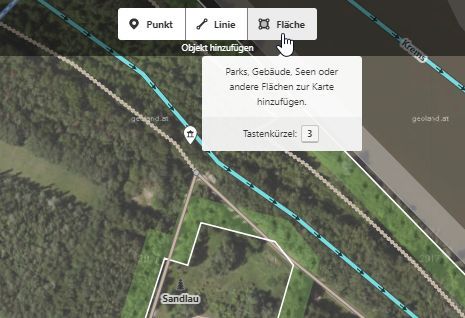
Hat man neue Objekte in der Karte erstellt, ist es auch noch wichtig Eigenschaften hinzuzufügen, sogenannte Attribute („tags“). Dies kann z.B. die Art des Objekts sein (Straße, Wald, Gewässer,…), Klassifizierungen (z.B. die Straße ist eine Autobahn --> „highway = motorway“) oder Zusatzinformationen wie beispielsweise Einschränkungen (Tempolimit, Einbahnstraße,…) und Namen.
Wenn man mit dem Bearbeiten fertig ist, kann man nun die Daten in die Map hochladen. Zum Abschluss muss man die Änderungen in der Map beschreiben, damit nachvollziehbar ist, was sich geändert hat. Ist man unsicher, ob man alles richtig gemacht hat, kann man auch andere Bearbeiter um eine Überprüfung bitten. Es dauert ein bisschen bis die Daten veröffentlich werden (bis zu einer halben Stunde ungefähr).
Wie im letzten Beitrag erwähnt, kann man dann auch eine Karte erzeugen. Es sind verschiedene Kartenebenen verfügbar, wie zum Beispiel Luftbilder von verschiedenen Quellen oder auch eine topographische Karte (OpenTopoMap).
Zu OpenStreetMap gibt es auch ein umfangreiches Wiki. Wenn ihr noch nähere Informationen zum Einstieg benötigt, werdet ihr hier fündig: https://wiki.openstreetmap.org/wiki/DE:Beginners%27_guide
Nach der ganzen Einführung habe ich das Bearbeiten gleich mal ausprobiert. Zufällig ist mir in der Karte ein Fehler aufgefallen, ein Gebäude in der Nähe meines Zuhauses wurde falsch als Einfamilienhaus klassifiziert. Da ich dort manchmal vorbeikomme, weiß ich aber, dass dort eine Scheune steht und kein Haus. Die Korrektur geht sehr schnell, einfach das Objekt anklicken und dann im Menü links mit einem Klick auf Objekttyp den Typ auf „Scheune“ ändern (=barn). Ich habe dann noch eine kurze Beschreibung hinzugefügt, dass das sicher eine Scheune ist und dann die Änderung hochgeladen.
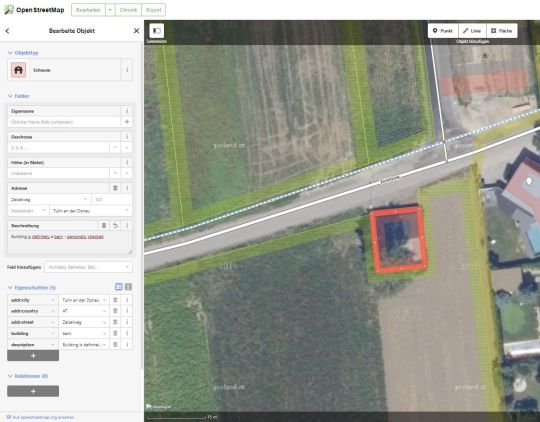
Umklassifizierung des Gebäudes
1 note
·
View note
Text
Infos und Hintergründe zu OpenStreetMap
Heute habe ich mir einmal Informationen und Hintergründe zu OpenStreetMap angeschaut.
Kurz gesagt: OpenStreetMap (OSM) ist die Karte für Alle! Man darf mit den verwendeten Daten sogar Geld verdienen (man muss nur die Herkunft der Daten kennzeichnen). Die Daten sind auch wirklich frei, man „zahlt“ nicht mit irgendwelchen persönlichen Daten dafür wie bei anderen Anbietern. Ein passender Ausdruck wäre auch das „Wikipedia für Karten“. Jeder kann zur Erstellung und Verbesserung der Karte etwas beitragen. Karteninhalte können auch von anderen überprüft, und im Falle des Falles auch korrigiert werden.
Hier kann man sich die Karte einmal ansehen: https://www.openstreetmap.org/
Hinter der Karte steht die OpenStreetMap Foundation. Diese Non-Profit-Organisation hat sich zum Ziel gesetzt, allen Menschen einen freien Zugang zu geographischen Daten zu ermöglichen. Sie bildet den rechtlichen Rahmen für OpenStreetMap, verwaltet die Spendengelder, betreut die Server und noch viel mehr. Mehr als zwei Millionen Freiwillige sind schon dabei. Möchte man Mitglied werden, muss man einen kleinen Mitgliedsbeitrag zahlen. Diese Mitgliedschaft und die Mitarbeit darf man aber nicht verwechseln mit dem eigentlichen Kartenerstellen und Bearbeiten. Das ist kostenlos, man muss sich nur registrieren.
Hier gibt es weiterführende Informationen zur OSM Foundation: https://wiki.osmfoundation.org/wiki/Main_Page

Wie komme ich jetzt eigentlich an die Daten? – OpenStreetMap stellt die Kartendaten über mehrere Wege bereit. Man kann zum Beispiel Kartenbereiche von https://www.openstreetmap.org/ exportieren. Es gibt auch den „Planet Dump“, hier kann man sich die ganze Welt herunterladen (da braucht man halt einigen Speicherplatz, zurzeit 106 GB). Wenn man nicht die ganze Welt braucht, gibt es auch Data Extracts (von Drittanbietern), da kann man auch einzelne Länder oder Kontinente herunterladen.
Hier findet ihr den Planet Dump: https://planet.openstreetmap.org/ Und hier ein Anbieter für die Data Extracts: http://download.geofabrik.de/
Es gibt auch eine Datenbank, die Overpass API (API = Application Programming Interface). Mit dieser können auch einzelne Daten abgerufen werden (im XML-Format). Mehr Informationen gibt’s hier: https://wiki.openstreetmap.org/wiki/Overpass_API
Jetzt habt ihr einmal einen kurzen Einblick in OSM bekommen, beim nächsten Mal geht es endlich ans Kartenbearbeiten!
1 note
·
View note